GUIDE
初心者ガイド
はじめてでも大丈夫。気になる項目をタップして、画面どおりに進めてください。
キーボードのキーは、ゲーム内と同じ見た目で書いてあります。
例:キーボード左上の Esc キー
START キャラクター作成について
はじめて街に入るとき、キャラクター作成画面で見た目を決めます。
最初の車について:キャラクター作成時にパント(Panto)が付与されます。入街直後の移動に使えます。
TIP 警察に因縁を吹っ掛けられたら
警察にいちゃもんをつけられた・因縁を吹っ掛けられたときは、落ち着いてこう言いましょう。
「慰謝料ください。」
高圧的に言い切って、30万もらいましょう。
VOICE 声が聞こえない・話せない
街の人が声を出しているのに聞こえない、自分の声が届かないときは、ゲーム内のボイス設定がオフになっていることが多いです。下の順番どおりにやってみてください。
① 設定画面を開く
-
1
キーボードの左上にある Esc キーを押します。
ゲームが止まって、メニューが出ます。
-
2
OPTIONS(または「設定」「オプション」)を選びます。
-
3
左側のメニューから ボイスチャット を選びます。
② この画面を見ながら合わせる
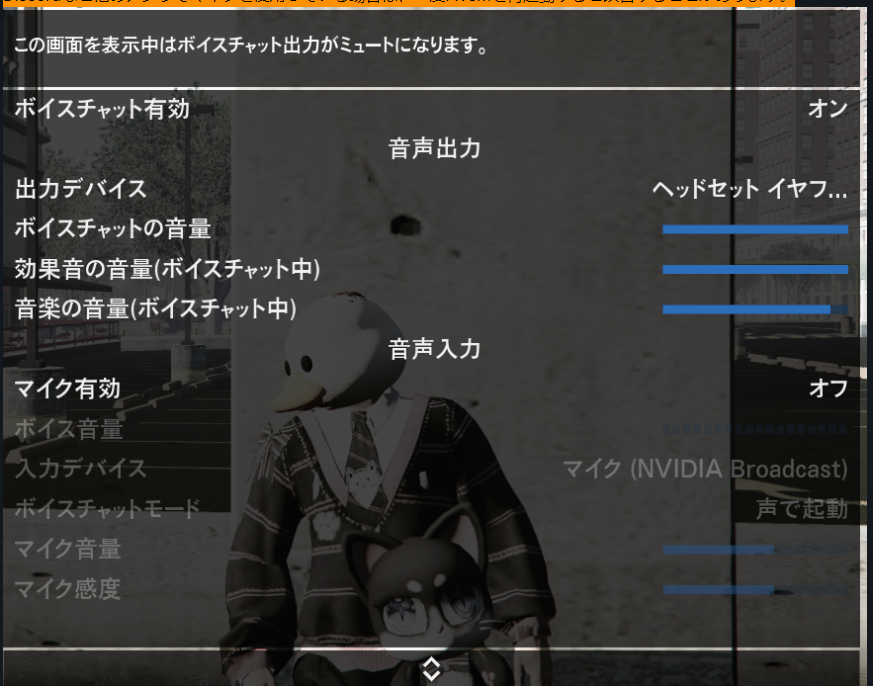
よくあるつまずき
- 「マイク有効」がオフだと、声は絶対に届きません
- 入力デバイスが「使っていないマイク」になっていることがある
- 出力デバイスが「モニター内蔵スピーカー」のままだと聞こえないことがある
- それでもダメなら、一度 FiveM を閉じて入れ直してみてください
GRAPHICS 世界が溶ける・ぼやける
こんな見え方になっていませんか?
- 地面や建物がぐにゃっと溶ける
- 道路や壁が透けて見える
- 街の一部が消えて真っ黒/真っ白
これは「絵のデータ(テクスチャ)を一度に何枚まで読めるか」の上限が足りないときに起きます。
MODが多いサーバーでは、下の設定を上げると治ることが多いです。
① グラフィックス画面を開く
-
1
Esc を押してメニューを開きます。
-
2
OPTIONS を選びます。
-
3
グラフィックス(英語表示なら Graphics)を開きます。
キー割り当てやボイスチャットではない方です。
② Extended Texture Budget を上げる
いちばん大事な項目です。名前は長くて難しそうですが、「右にスライドするだけ」でOKです。

-
1
Extended Texture Budget という項目を探します。
-
2
スライダーを 右へ上げます。
最初はいちばん右まで上げて大丈夫です。
-
3
ゲームがカクつくようになったら、少しだけ左に戻します。
ついでに:同じ画面の「画像品質 / Texture Quality」が「低」になっていたら「高」以上にすると、さらにきれいになります。
INVENTORY 持ち物(インベントリ)が開けない
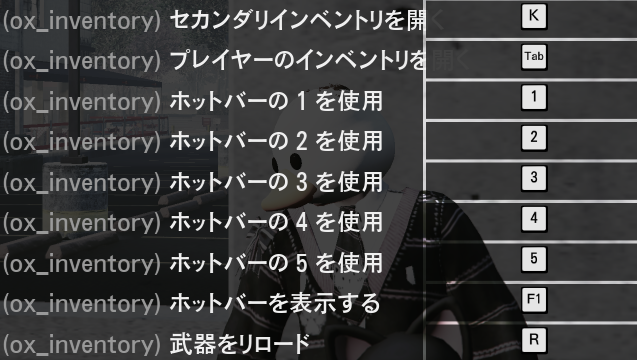
持ち物画面(ox_inventory)が開かないときは、キーが割り当てられていないか、別のキーになっていることが多いです。
下の手順で、自分の好きなキーに設定できます。
① キー設定を開くまで
-
1
Esc を押します。
-
2
設定 → オプション を選びます。
-
3
キー設定 を開きます。
-
4
上のタブから FiveM を選びます。
「GTA」や「ゲーム」ではなく、「FiveM」のタブです。
-
5
検索欄に
ox_inventoryと入力します。
② この画面が出たらOK
下のリストは、ゲーム内のキー設定と同じ見た目です。
「プレイヤーのインベントリを開く」 が持ち物を開くキーです(初期は Tab)。
↑ ゲーム内のキー設定画面を再現したものです(右の白い四角がキー)
③ キーを変える方法
-
1
変えたい行の右側(白いキー表示)をクリックします。
-
2
使いたいキーを、キーボードで押します。
例:持ち物を I にしたい → I を押す
-
3
メニューを閉じて、ゲームに戻って試します。
まずはここだけ:リストの中の 「プレイヤーのインベントリを開く」 に、押しやすいキーを割り当てればOKです。
COMMANDS コマンド一覧
ゲーム内チャット(通常は T)を開き、コマンドを入力します。
右のコピーを押すと、そのまま貼り付けできます。
UI・表示関連
-
/hud画面上のUIを自由に移動・調整できます。
-
/crosshairクロスヘアのデザインを変更できます。
警察関連
-
/911警察へ通報します。
-
コピーEMS関連
-
/helpEMSが不在の場合、ポンコツ医者を呼び出します。
-
/311EMSへ通報します。
-
/311a匿名でEMSへ通報します。
基本コマンド
-
/reloadskin武器やトルネードなどのオブジェクトが手から離れなくなった場合に使用してください。
-
/yugamiバグでマップ外や異常な場所へ飛ばされた際に、レギオンへワープします。
バグ発生時のみ使用してください。不正利用・悪用は禁止です。
-
/mlo建物や地面が表示されない、街が溶けているなどの描画バグを修復します。
描画バグ時のみ使用してください。不正利用・悪用は禁止です。
-
/me/me [文章]— キャラクターの動作や感情などをロールプレイ風に表現するチャットコマンドです。コピーすると
/me(末尾スペース付き)が入るので、続けて文章を書いてください。
-